Showing posts with label bản vẽ autocad. Show all posts

Tổng hợp bản vẽ autocad kiến trúc biệt thự nhà ở ..

Pacioli Việt Nam gửi đến các bạn:

Bản vẽ nhà dân 1
DOWNLOAD

Bản vẽ nhà dân 2
DOWNLOAD

Bản vẽ nhà dân 3
DOWNLOAD

Bản vẽ nhà dân 4
DOWNLOAD

Bản vẽ Biệt thự 1
DOWNLOAD

Bản vẽ nhà cấp 4
DOWNLOAD

Bản vẽ Ký túc xá
DOWNLOAD

Bản vẽ nhà phố
DOWNLOAD

Nhà 3 tầng mẫu nhà 3x16 do viện kiến trúc - ĐHXD bao gồm:
- Bản vẽ Bố trí mặt bằng và mặt bằng hiện trạng
- Bản vẽ Phần BVTC
- Bản vẽ Phần điện nước
- Bản vẽ Phối cảnh

DOWNLOAD

Nhà phố đẹp 4x12 (Các pác nhớ add font Cad vào thư mục font trong AutoCad nhé
DOWNLOAD

Nhà phố đẹp 4.2 x 18m
DOWNLOAD

Nhà phố đẹp 4 x 16m
DOWNLOAD

Nhà đẹp 5.4 x 5.7m
DOWNLOAD

Nhà đẹp 7 x 5m
DOWNLOAD

Nhà đẹp 5 x 11m
DOWNLOAD

Nhà đẹp 6 x 16m
DOWNLOAD

Mẫu thiết kế Nhà phố đẹp 5 x 20m
DOWNLOAD

Mẫu thiết kế nhà phố 9 x 9m
DOWNLOAD

Mẫu thiết kế nhà phố 5 x 15m
DOWNLOAD

Bản vẽ mẫu thiết kế biệt thự điển hình
DOWNLOAD

nhà dân 4,4 x17,9m:
http://www.4shared.com/account/file/..._Nghi_in_.html

BẢN VẼ THIẾT KẾ NHÀ 5M

Bản vẽ nhà 5m x 14m file AutoCAD *.dwg bao gồm bản vẽ kiến trúc, kết cấu, bản vẽ điện, bản vẽ nước và dự toán.

Bản vẽ Nhà 5 mét x 14 mét này đầy đủ các bản vẽ chi tiết, các bạn có nhu cầu Dowload về tham khảo

Đọc thêm »

Chinh sua block attribute trong autocad

Block Attribute !

Block attribute là 1 block có chứa 1 hoặc nhiều đối tượng có thuộc tính( attribute objects ). Một đối tượng ATTRIBUTE (dạng đơn giản) là 1 text chứa thuộc tính khác ngoài 1 các thuộc tính cơ bản của text: nhãn, promt, giá trị thuộc tính... hoặc có thể là giá trị của 1 biến hệ thống hoặc biến cục bộ của Cad.

Để tạo 1 block có thuộc tính cần phải tạo đối tượng có thuộc tính trước, sau đó tạo 1 block có chứa thuộc tính đó.Sau khi tạo block thì block đó sẽ có thuộc tính của tất cả các đối tượng att có trong nó.

1. Tạo đối tượng att:(cơ bản)

Dùng lệnh att sau đó chọn các thông số sau:
+ Mode : chế độ của đối tượng có thuộc tính
+ Attribute : các thuộc tính mà người dùng muốn khởi tạo
+ Insertion Point : điểm chèn đối tượng att vào bản vẽ
+ Text setting : các thuộc tính text của đối tượng att.

Trong đó cụ thể :
+ Mode : tôi chưa nghiên cứu hết nhưng chọn giá trị mặc định là không chọn gì cả.
+ Attribute :
- Tag: "Tên" của đối tượng att(nên nhớ tên của nó chứ không phải giá trị của nó)
- Promt : là dòng chữ sẽ hiện ra tại dòng command của autoCAD khi người dùng chèn đối tượng att vào bản vẽ.
- Default : giá trị mặc định của đối tượng att khi chèn đối tượng att vào bản vẽ mà không nhập giá trị cho nó. Hoặc có thể gán cho nó 1 giá trị nào đó như biến hệ thống, ngày giờ, hoặc 1 hàm nào đó ...
+ Insertion Point: điểm chèn đối tượng att vào bản vẽ sau khi tạo nó, có thể nhập giá trị toạ độ x, y, z vào hoặc nếu bỏ chọn nó thì có thể tích trực tiếp trên bản vẽ
+ Text setting: lựa chọn như đối với text bình thường.

2. Tạo block attribute:

Việc tạo 1 block att cũng như việc tạo block bình thường, chỉ khác ở chỗ cho luôn đối tượng att vào trong block. Sau khi tạo block, mỗi lần insert block att vào bản vẽ thì sẽ được CAD hỏi các thông số tương ứng của đối tượng att.

3. Nhập giá trị của block att:

Để chỉnh sửa, thay đổi hoặc nhập giá trị của block attt, chỉ việc nháy đúp chuột vào đối tượng hoặc dùng lệnh EDIT thông thường của Cad.

4. Xuất dữ liệu:

Sau khi trên bản vẽ đã có các block Att, có thể xuất dữ liệu của tất cả các block att ra bảng hoặc ra các định dạng dữ liệu khác như Excel, text...

Attribute - Thuộc tính của block !


Thuộc tính của blog là các dòng text đi kèm với Block để mô tả hoặc chú thích cho block đó. Or nói một cách khác, attribute chính là thông tin thể hiện băng text đi kèm block.

Thông tin đi kèm block có thể hiển thị rõ ràng trên bản vẽ cad hoặc ẩn đi như part of bản vẽ.
Việc định nghĩa (or set) thuộc tính của block là rấ cần thiết trong bản vẽ có nhiều block khác nhau, việc sử dụng block có thuộc tính sẽ giúp cho công việc quản lý và thống kê khói lượng dễ dàng hơn rất nhiều.

Các bucowcs để tạo block với thuộc tính bao gồm:
1. Định nghĩa thuộc tính cho block ( dùng lệnh ATTDEF or DDATTEF )
2. Tạo block với thuộc tính vừa lập ( Block)
3. Chèn block với thuộc tính vào bản vẽ ( lệnh Insert)

Định nghĩa thuộc tính:
* Chuyển sang layer bạn muốn tạo block thuộc tính.
* Dùng lệnh ATTDEF

*Trong hộp thoại attribute definition, gõ nhập Tag( tên trường dữ liệu cơ sở - ko kèm khoảng trống) Prompt ( dòng nhắc lệnh) và Value (giá trị )
* Trong vùng Text Option, xác định Jusstification, Text Style, Height và Rotation
* Chọn Specify On -screen để chọn một điểm chèn cho định nghĩa thuộc tính.

4.Phương thúc thuộc tính Invisible, Constant, Verify, Preset có thể lựa chọn hay không tùy theo yêu cầu của bạn. Trong đó:
+ Invisible : Ẩn hay hiện giá trị thuộc tính
+ Constant : Ko đổi được giá trị thuộc tính
+ Verify : Kiểm tra được hay ko giá trị thuộc tính trước khi chèn Block
+ Preset : Thiết lập chế độ có giá trị đặt trước cho block
* Nhấp Ok để hoàn tất việc thiết lập.

Bạn có thể lặp lại với các block thuộc tính khác.

Tiếp theo bạn tạo blog với thuộc tính vừa lập.
Sau khi đã định nghĩa được các thuộc tính cho block, bạn chỉ việc bố trí các thuộc tính text đó vào block có trước.

Các lệnh liên quan đến blog bao gồm.:
  • ATTDEF: sử dụng hộp thoại Attribute definition để định nghĩa.
  • ATTDIA: Biến điều khiển sự hiển thị của hộp hội thoại hay dong nahwcs khi định nghĩa thuộc tính cho block
  • ATTDISP : biến đk sự hiển thị của các thuộc tính, ON hiển thị tất cả thuộc tính, OFF ẩn tất cả, Normal hiển thị như các thiết lập khi định nghĩa.
  • ATTEDIT : Biên tập hoặc chỉnh sủa các giá trị thuộc tính.
  • ATTREDEF : tái định nghĩa thuộc tính cho block
  • ATTREQ : Biến quy định sự xuất hiện của dòng nhắc liên quan đến thuộc tính.
  • ATTEXT : Trích xuất các giá trị của thuộc tính ra 1 file text.
  • BATTMAN : quản lý thuộc tính đã được định nghĩa


Với những bản vẽ có nhiều thuộc tính đồng nghĩa với sẽ có nhiều các hạng mục tính toán vì vậy chung ta cần liên kết tới các chương trình khác như Excel hay Acess để việc tính toán đơn giản thuận tiện hơn. Để thông kê và trích xuất ra excel dung lệnh EATTEXT có sẵn trong CAD hoặc sử dụng Add-on của Acad là Excelink để thực hiện việc trích xuất pro hơn.


Các attributes (thuộc tính) là tag và nhãn (label) cho khối (block). Ta có thể sử dụng attribute để thêm text vào khối. Ví dụ attribute thường được dùng để điền text vào khối nhan đề (title) cho bản vẽ. Attribute Block trong AutoCad: Tạo Attribute cho khốiBằng cách đặt các attribute vào vị trí mà ta muốn chúng hiển thị trên khối nhan đề, ta có thể tùy ý nhập text một cách thuận tiện. Ta cũng có thể dùng các trường (fields) cho attribute để tự động nhập text (chẳng hạn như ngày tháng, tên file…).

Ta có thể trích các attribute trong bản vẽ thành bảng tính (table) hay thành file. Khi thực hiện, ta có thể dùng attribute để tạo một cơ sở dữ liệu đơn giản. Ta cũng có thể xuất qua Excel và sửa đổi trên đó.

Nếu định dùng attribute để tạo khối nhan đề, ta sẽ thực hiện trên môi trường layout. Còn nếu dùng attribute để tạo nhãn label trên bản vẽ thì ta thao tác trên môi trường model.

Thực hiện theo các bước sau:

1. Vẽ đối tượng để tạo khối. (Nếu đã có khối rồi và muốn thêm attribute thì ta có thể phá khối rồi thêm attribute, sau đó tạo lại khối. Ta cũng có thể sửa khối trong môi trường Block Editor, thêm attribute rồi lưu thay đổi.)

2. Chọn Draw>Block>Define Attributes hoặc đánh lệnh ATTDEF để mở hộp thoại Attribute Definition.
acadtips create attribute 2 Block trong AutoCad: Tạo Attribute cho khối

3. Trong phần Mode, click một hay nhiều kiểu như sau :
Invisible: Tạo attribute ẩn mà ta muốn trích ra nhưng không muốn hiển thị trên bản vẽ.
Constant : tạo các giá trị hằng (không đổi). Ta không cần điền vào mỗi khi sử dụng và đồng thời không thể chỉnh sửa giá trị này.

Verify: yêu cầu xác minh giá trị. Kiểu này hữu dụng khi có một giá trị đặt trước (preset).
Preset: tạo một giá trị mặc định nhưng ta có thể sửa đổi nó nếu biến hệ thống ATTDIA được set lên 1.
Multiple Lines: Đây là tính năng mới trong AutoCad 2008 (không có trên hình). Nó cho phép attribute chứa nhiều dòng text. Ta cũng có thể định dạng các attribute bằng trình text editor đơn giản.
Trong phần Attribute, Tag là giống như tên của cho attribute. Ở ví dụ này, ta nhập vào “Cost” vào ô Tag. Phần text nhập vào Tag được chuyển thành chữ hoa và không được chứa khoảng trắng hay các ký tự như ?, !…
Nhập text vào ô Prompt, có thể chứa khoảng trắng.
Nhập một giá trị vào ô Value để làm giá trị mặc định. Trong AutoCad 2008, ô này được gọi là Default. Để nhập một trường, ta click vào nút Insert Field bên cạnh.
Trong phần Text Options/Setting, chọn cách canh lề (justification), kiểu chữ (text style), chiều cao và góc xoay.
Trong phần Insertion Point, đánh dấu chọn vào Specify On-Screen để xác định vị trí của attribute. Nếu không chọn thì có thể nhập vào tọa độ.
Đánh dấu chọn vào Lock position in block để cố định vị trí của attribute đối với khối. (Trong AutoCad 2008, chức năng này nằm trong phần Mode.)
Click OK. Xác định vị trí attribute trên khối nếu được yêu cầu.
Chọn Make Block trên thanh công cụ (hoặc gõ lệnh BLOCK) và sử dụng hộp thoại Block Definition để tạo khối. Khi chọn attribute thì chọn riêng rẽ từng cái theo thứ tự mà ta muốn chúng xuất hiện khi nhập giá trị (xem hình dưới). Có thể chọn Delete để xóa khối và các mục attribute bởi vì ta sẽ chèn khối và các attribute của nó sau đó.
Khi muốn chèn khối, ta có thể nhập các giá trị cho attribute trên dòng lệnh hay trên hộp thoại. Mặc định thì chương trình sẽ yêu cầu nhập giá trị trên dòng lệnh. Để sử dụng hộp thoại thì ta đổi giá trị của biến hệ thống ATTDIA lên 1.
Dùng lệnh INSERT để chèn khối. Nếu biến ATTDIA là 1 thì hộp thoại Edit Attributes xuất hiện, ta có thể nhập giá trị vào đây. Những attribute nào mà ta có nhập giá trị mặc định thì giá trị này được hiển thị trên hộp thoại.
acadtips create attribute 3 Block trong AutoCad: Tạo Attribute cho khối
Nhập vào giá trị mong muốn và nhấn OK. Bây giờ ta được một khối cũng với giá trị attribute (trừ khi attribute đó bị cài ẩn đi).
acadtips create attribute 4 Block trong AutoCad: Tạo Attribute cho khối
Dưới đây là biểu tượng các lệnh liên quan

Bán Nhà Đất sưu tầm (Không rõ nguồn)

Bản vẽ mẫu Biệt Thự file autocad download

Bản vẽ autocad một số biệt thự đẹp và hiện đại

Bản vẽ autocad một số biệt thự đẹp và hiện đại 

Theo yêu cầu của một bạn đọc, mình cung cấp thêm một số mẫu biệt thự file autocad , hy vọng sẽ làm hài lòng các bạn.

đạt trần23:09 Ngày 08 tháng 10 năm 2012 A cho e xin file cad biệt thự này được không? em đang là sinh viên năm 2, hiện tại nhóm e đang chuẩn bị làm một tập hồ sơ và mô hình về biệt thự tự chọn! nếu được thì a cho e xin! e rất thít biệt thự này! cảm ơn a nhiều!


Bản vẽ auto cad biệt thự, mẫu số 91


Bản vẽ auto cad biệt thự, mẫu số 92


Bản vẽ auto cad biệt thự, mẫu số 93

Đọc thêm »

Bản vẽ autocad biện pháp thi công xây dựng công trình

Thư viện Block cho Autocad

trang web cho phép download free rất nhiều mẫu block, anh em tham khảo để sử dụng hữu ích nhé
Link: http://www.cadforum.cz/catalog_en/

Hướng dẫn sử dụng autocad 2007 từ cơ bản đến nâng cao

Tài liệu Hướng dẫn sử dụng autocad 2007 từ cơ bản đến nâng cao dành cho các bạn đang bắt đầu tìm hiểu auto cad và cả những bạn muốn học chuyên sâu về AutoCAD
_fill_300_29670.jpg (300×300)

Download tài liệu tại đây Hướng dẫn sử dụng autocad 2007 từ cơ bản đến nâng cao


Hoạc
AutoCAD.2007.and.AutoCad.LT.2007
Link down:
http://www.mediafire.com/?u4aekh7uzhz
Pass unlock
ngoinhachung.net

Bộ font đầy đủ cho AutoCAD 2004 - 2012

Share cho các bạn Bộ font CAD đầy đủ nhất, đảm bảo không bị lỗi font, nếu còn lỗi sẽ hướng dẫn cách khác :))

Các bạn down hết bộ font này về giải nén rồi quăng vào thư mục font của AutoCAD nhé. Ví dụ nếu mình sử dụng cad 2009 thì sẽ là: C:\Program Files\AutoCAD 2009\Fonts 

font cad.JPG (375×309) 

Link down:

http://www.mediafire.com/?nngtzmmdjzw

Thêm cái này nữa

http://www.mediafire.com/?yt45tuq9bm1l55u
Pass downlad : congtrinhngam.org

Làm không được thì thảo luận tại đây: Bộ font CAD đầy đủ nhất


Thủ thuật sử dụng trong auto cad

Thủ thuật sử dụng trong auto cad


Mẹo chọn đối tượng


Bạn đang cần chọn một đối tượng nằm ở phía dưới một đối tượng khác, bạn làm như thế nào? có một cách rất đơn giản: khi chọn bạn nhấn thêm ctr, pick 1 lần nếu trúng rồi thì thôi, nếu chưa trúng thì pick thêm lần nữa nó sẽ chọn xoay vòng các đối tượng nằm tại 1 vị trí cho đến lúc đối tượng bạn chọn là thì bạn nhấn phím space (enter hoặc phải chuột).
Bạn đang bật một lúc nhiều lựa chọn osnap, vì thế khi bạn di chuột đến gần đối tượng, thay vào bắt theo cách bạn mong muốn, AutoCAD lại chọn kiểu snap không đúng? bạn chỉ cần nhấn phím tab chức năng osnap sẽ thay đổi xoay vòng cho đến kiểu bạn muốn thì thôi.

Xem thêm: Các mẫu bản vẽ nhà đẹp auto cad

Mẹo khi dùng fillet

Một số người khi dùng lệnh fillet, chủ yếu dùng để vát hai đối tượng vào nhau (radius=0). Nên khi đang fillet với một bán kính khác, họ muốn biến radius về 0 thì lại dùng tham số R rồi gõ vào 0. Khi muốn quay trở lại bán kính đang làm thì lại làm lại.
Để khắc phục điều này, AutoCAD cho bạn chức năng giữ SHIFT, lệnh fillet sẽ mặc định radius=0, nhả ra thì bán kính fillet lại trở thành bình thường.

Mẹo bắt trung điểm

Bạn muốn chỉ định một điểm là trung điểm của 2 điểm khác mà không có đối tượng nào để bắt midpoint? bạn sẽ vẽ một line đi qua 2 điểm đó và chọn midpoint, sau đó lại xóa line này đi?
Không đến nỗi phức tạp như thế, khi bạn muốn xác định trung điểm, bạn chỉ cần nhập vào mtp hoặc m2p (middle between 2 point), ACAD sẽ hỏi bạn 2 điểm đầu mút, thế là bạn đã có điểm ở giữa.

Mẹo hatch

Để mảng hatch, pline có width dày không che mất các thông tin hatch, dim. Hãy sử dụng lệnh TEXTTOFRONT, lệnh này đưa toàn bộ text và/hoặc dim lên trước các đối tượng khác. Lệnh này bắt đầu có từ ACAD2005.

Mẹo tạo block

Nếu bạn muốn tạo một anonymous block (là block không có tên) trong bản vẽ bạn chỉ cần copy các đối tượng mà bạn muốn tạo block bằng cách dùng tổ hợp phím Ctr+C, sau đó dùng lệnh PasteBlock.
Với block tạo bằng phương pháp này, bạn không cần phải quản lý block (thật ra là không quản lý được). Khi bạn xóa đối tượng này, ACAD tự động Purge các anonymous block ra khỏi block table sau mỗi lần mở file.


Các bạn có thể download thư viện auto cad như trên ở đây và còn rất nhiều thư viện mẫu khác phục vụ cho bạn vẽ kĩ thuật xây dựng
Tham số của Zoom

Mặc định, tốc độ zoom trong AutoCAD là khá thấp, trong khi bà con nhà ta zoom nhiều hơn vẽ. Mà zoom chậm thì khó chịu. Cho nên dùng lệnh sau đây để tăng tốc tối đa (lệnh này không liên quan đến tăng tốc đồ họa của phần cứng nhỉ )
ZOOMFACTOR = 100
(100 là maximum rồi )
Từ AutoCAD 2006 đến 2008 có thêm hiệu ứng, các bạn sẽ biết mình đang zoom từ đâu …. nhưng nếu không có tăng tốc đồ họa, zoom không mượt, hì hì, hiệu ứng này sẽ gây cảm giác khó chịu Vì vậy tốt hơn hết là tắt béng đi, trở lại AutoCAD cũ. Các bạn dùng lệnh sau:
VTOPTIONS
Tắt bỏ hết 2 dòng option ở trên và ok là xong.

Chỉ số trên và chỉ số dưới

Muốn đánh Text trong Autocad mà có mũ trên hoặc dưới thì dùng lệnh gì?
Ví dụ H2SO4
Lệnh MTEXT.
Bạn muốn dùng để viết chữ trên đầu, bạn cho ký tự mũ (^) vào cuối.
Bạn muốn dùng để viết chữ dưới chân, bạn cho ký tự mũ (^) vào đầu đoạn.
Sau đó tô xanh đoạn mà bạn muốn viết kèm cả ký tự mũ, rồi nhấn vào phím a/b trên thanh công cụ mtext

Làm thế nào để đo góc lớn hơn 180 độ?

Vẫn dùng lệnh DIMANGULAR như bình thường, chỉ hơi khác một chút là các bạn đừng chọn góc giữa 2 line mà bạn chọn chức năng đo góc của Arc hay góc giữa 3 điểm là được.
Ví dụ:
Command: dimangular (enter)
Select arc, circle, line, or : (enter - đồng nghĩa với chọn mục specify vertex tức là chỉ định 3 đỉnh)
Specify angle vertex: (pick vào điểm 1 - điểm gốc)
Specify first angle endpoint: (chọn vào điểm 2 - nằm trên một cạnh của góc)
Specify second angle endpoint: (chọn vào điểm 3 - nằm trên cạnh còn lại của góc)
Specify dimension arc line location or [Mtext/Text/Angle]: (chọn vào điểm 4 - điểm mà đường dim sẽ đi qua)
Dimension text = 231 (ví dụ thế)
Nối các line, arc, lwpolyline không chạm nhau, bằng tính năng mới của lệnh pline
Khi bạn muốn nối các line, arc, polyline thành 1 nhưng chúng lại không chạm nhau? Bạn dùng tham số Mutiple ngay sau khi sử dụng lệnh pline, sau đó sử dụng chức năng join:
Command: pe
PEDIT Select polyline or [Multiple]: m
Select objects: Specify opposite corner: 11 found
Select objects:
Enter an option [Close/Open/Join/Width/Fit/Spline/Decurve/Ltype gen/Undo]: j
Join Type = Extend
Enter fuzz distance or [Jointype] <8.0270>: 5.0
10 segments added to polyline
Enter an option [Close/Open/Join/Width/Fit/Spline/Decurve/Ltype gen/Undo]:
Lấy lại được cửa sổ dòng lệnh command trong ACAD:

- CTRL + 9

Chuyển đổi cửa sổ giữa các file cad đang được bật lên, giúp cho việc chuyển đổi qua lại giữa các file mà có thể bạn muốn tham khảo:

- Dùng phím Ctrl+Tab

Hủy chọn đối tượng khi đánh dấu chọn nhầm:

Khi chọn một đối tượng mà ta muốn hủy chọn đối tượng đó thôi mà các đối tượng khác vẫn được chọn không phải chọn lại từ đầu: (rất có ích khi lựa chọn đối tượng mà không mất công chọn lại từ đầu)
-Chỉ lại vào đối tượng đó và đồng thời giữ phím Shift

Khi muốn đối tượng khác cũng được gán thuộc tính như một đối tượng khác: rất có ích khi chỉnh sửa đối tượng trong bản vẽ.

Dùng lệnh Matchdrop : lệnh tắt ma hoặc mj

Khi muốn chọn lại đối tượng mà trước đó ta đã di chuyển :

Sau khi đã di chuyển một đối tượng đến vị trí mới, mà đối tượng đó không phải là một block thì việc muốn chọn lại đối tượng đó để di chuyển đến vị trí mới ngay sau đó là điều mà làm chúng ta mất công nếu chọn thủ công từng đối tượng, rất may là trong trường hợp đó chúng ta có thể tiến hành chọn như sau: ta lại đánh lệnh move tiếp và khi select object thì ta đánh thông số p lập tức đối tượng vừa được di chuyển trước đó sẽ được chọn lại ngay lập tức.

Khi muốn làm tươi lại bản vẽ bằng lệnh Regen: 
dùng để cập nhật các thiết lập về đường nét hoặc hiển thị, chẳng hạn khi ta đã đặt display resolution là 2000 thay cho 100 trước đó, đường tròn và các nét cong sẽ mượt mà hơn nhưng nhìn trên bản vẽ mà ta vẫn thấy không có thay đổi gì thì ta dùng lệnh Regen, sau lệnh này ta sẽ thấy những thay đổi hiện rõ ràng.

Hướng dẫn autocad 2007 hay

Trọn bộ Kho Bản vẽ file Cad .dwg đầy đủ

Chia sẻ với các bạn kho bản vẽ auto Cad đầy đủ

Download theo link phía dưới


http://www.mediafire.com/?agq8b59o5cko2wx
trụ sở văn phòng :
http://www.mediafire.com/?wj77sriolll285p
bài tập lớn cad mời các bạn tham khảo:

http://www.mediafire.com/?tvonr8lcx9mo5ap
Bảo tàng Hà Nội :

http://www.mediafire.com/?bh5k82susm94ekk

file dwg tính toán sàn + bài thuết minh :


http://www.mediafire.com/?nwqy25rzyjd

1 bản vẽ đồ án kiên trúc :

http://www.mediafire.com/?aa6iyscf8bf86

Bản vẽ thư viện thi công :


http://www.mediafire.com/?g0rs787n6pj1npe

bản vẽ nhà lô phố :


http://www.mediafire.com/?o72v7fge2gvuft2
Đồ án Chung cư cho hộ gia đình có thu nhập thấp: Trường Thọ Quận Thủ Đức TP.HCM

http://www.mediafire.com/?c6z5wvtfytadihi
Bản vẽ cầu thang nhà phố :

http://www.mediafire.com/?duxcce4zix0b8bv

Download AutoCAD 2013 FULL

Link download autocad 2013


Download: 

Download Part 1
Download Part 2

Mirror:
Filesonic.com Fileserve.com Rapidshare.com Hotfile.com mediafire.com I will check, If link dead, I will reupload at here:
http://tinypaste.com/af91fdf0

Không khuyến khích sử dụng các phiên bản:

AutoCAD 2012

Autodesk và công nghệ điện toán đám mây làm thay đổi ngành thiết kế

Những ứng dụng về “Đám mây” như là các tài liệu trên “đám mây” Autodesk giúp người dùng có thể tự do làm việc bất cứ nơi nào họ cảm thấy hiệu quả nhất, cho phép họ xem, chỉnh sửa, và chia sẻ các thiết kế của mình ở bất cứ nơi nào và hầu như với bất cứ người nào họ muốn.


Giới thiệu về Autodesk 

Autodesk, Inc., là một công ty hàng đầu về phần mềm thiết kế 3D, phần mềm kỹ thuật và phần mềm giải trí. Khách hàng trong các lĩnh vực sản xuất, kiến trúc, xây dựng, truyền thông và giải trí – bao gồm cả 16 đơn vị mới giành được giải thưởng Academy Award cho Hiệu ứng Hình ảnh Tốt nhất (Best Visual Effects)  đều sử dụng phần mềm của Autodesk để thiết kế, hiển thị đồ họa và mô phỏng các ý tưởng của họ. Kể từ khi giới thiệu phần mềm AutoCAD vào năm 1982, Autodesk liên tục phát triển một danh mục đa dạng nhất của các phần mềm hiện đại dành cho các thị trường toàn cầu. Để tìm hiểu thêm thông tin về Autodesk, vui lòng truy cập:www.autodesk.com

Mặc dù khái niệm về điện toán đám mây đã tồn tại trong nhiều thập kỷ, bây giờ là thời điểm mà điện toán đám mây cần vượt qua khả năng đơn giản là tạo điều kiện cho sự hợp tác tốt hơn hoặc các ứng dụng văn phòng cơ bản để hướng tới việc cung cấp các năng lực kinh doanh hoàn toàn mới. Đối với lĩnh vực thiết kế, “đám mây” đã bắt đầu tác động đáng kể tới quá trình sáng tạo - cho phép cung cấp không chỉ các sản phẩm tinh tế hơn  hơn từ góc độ kỹ thuật và hình thức bề ngoài, mà còn giúp tất cả các bên liên quan có thể  hiểu chính xác những gì một sản phẩm (ô tô,  tòa nhà, cầu đường, phim ảnh, v.v..) sẽ trông như thế nào và sẽ vận hành như thế nào trong thế giới thực.

Ngày 28/9/2011 tại TP.HCM, Autodesk, Inc. (NASDAQ: ADSK), công ty hàng  đầu thế giới trong thiết kế 3D, phần mềm kỹ thuật và phần mềm giải trí, đã giới thiệu Điện Toán Đám Mây Autodesk, một bộ tổng hợp của hơn một chục tính năng, sản phẩm và dịch vụ dựa trên web cho phép khách hàng mở rộng khả năng các máy tính để bàn của mình  với sự lưu động cao, tầm nhìn mới với khả năng chia sẻ, và  khả năng tính toán cao hơn nữa giúp họ thiết kế, hình dung và mô phỏng ý tưởng tốt hơn. Ngoài ra, các khách hàng của Autodesk Subscription giờ đây sẽ có quyền truy cập độc quyền để dựng hình dựa trên điện toán đám mây hiệu suất cao, tối ưu hóa thiết kế, và tăng cường khả năng hợp tác. Đồng thời, Autodesk Subscription hiện nay cung cấp 3 GB dung lượng lưu trữ trực tuyến cho mỗi một li-xăng phần mềm Subscription, mang lại khả năng truy cập lớn hơn tới các tài liệu thiết kế và kỹ thuật, từ bất cứ nơi nào, bất cứ lúc nào.

"Hơn một thập kỷ nay, Autodesk đã nắm lấy sức mạnh của điện toán đám mây để mở rộng các chức năng giải pháp thiết kế của chúng tôi và giúp khách hàng làm việc hiệu quả hơn", ông Amar Hanspal, Phó chủ tịch cấp cao, Nhóm các giải pháp nền tảng và Lĩnh vực kinh doanh mới nổi của Autodesk cho biết. "Với Điện Toán Đám Mây Autodesk, chúng tôi đang thể hiện cam kết lớn hơn rất nhiều để giúp khách hàng của chúng tôi giải quyết các thách thức khó khăn nhất về kỹ thuật và thiết kế  trên thế giới.”
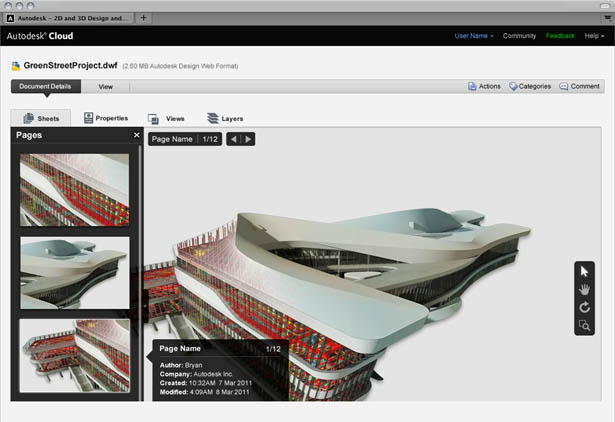
Những ứng dụng về “Đám mây” như là các tài liệu trên “đám mây” Autodesk giúp người dùng có thể tự do làm việc bất cứ nơi nào họ cảm thấy hiệu quả nhất, cho phép họ xem, chỉnh sửa, và chia sẻ các thiết kế của mình ở bất cứ nơi nào và hầu như với bất cứ người nào họ muốn.
Autodesk  sử dụng  điện toán đám mây để cải thiện khả năng của các chuyên gia để thực hiện các nhiệm vụ thiết kế tính toán chuyên sâu. Ví dụ, kiến trúc sư và các nhà xây dựng đã  chuyển sang các ứng dụng dựa trên điện toán đám mây để xác hoạt động bền vững của một tòa nhà thông qua khả năng phân tích năng lượng nhanh  và chính xác hơn. Các nhà sản xuất ở khắp mọi nơi hiện nay có thể khai thác sức mạnh xử lý to lớn để thực hiện mô phỏng để tối ưu hóa các thiết kế của họ và đưa ra quyết định về một loạt các yếu tố ảnh hưởng đến trọng lượng, chi phí và tính an toàn của sản phẩm. 
Số liệu thực tế:
• Ứng dụng AutoCAD WS dựa trên điện toán đám mây hiện đang được sử dụng bới hơn 2.5 triệu người trên toàn thế giới.
• Người sử dụng Auto Homestyler dựa trên “đám mây” chụp trung bình 1900 bức ảnh một ngày  hay 1,3 bức ảnh  mỗi giây của những thiết kế nội thất nhà.
• Một bản render thiết kế đơn lẻ có thể được thực hiện nhanh gấp 3-5 lần trong điện toán đám mây so với thực hiện trên một máy tính vật lý.
• Thay vì chạy song song 2 phân tích mô phỏng nhựa trên một máy tính để bàn, một khách hàng có thể bây giờ có thể chạy 25 biến thể song song trong điện toán đám mây.
• Balzer Pacific, một nhà sản xuất máy móc công nghiệp ở Hoa Kỳ, đã chuyển sang điện toán đám mây để giảm lượng thời gian phân tích 4 mẫu thiết kế từ 4 ngày xuống còn 90 phút.
• Trường Đại học Cincinnati hiện đang sử dụng AutoCAD WS để giúp làmtài liệu di tích của Pompeii, tăng số lượng các tài liệu khai quật thu được mỗi ngày và hình ảnh hóa thế giới cổ đại trong không gian 3D.
• Với các điện toán đám mây, một kỹ thuật viên kiến trúc chỉ mất 12 phút để  render thiết kế thay vì  90 phút như trước đây. 
Những dịch vụ độc quyền này bao gồm:
• Chuyển đổi (rendering) Điện Toán Đám Mây của Autodesk - Khách hàng sử dụng Autodesk Subscription từ các phiên bản Premium hoặc Ultimate của Autodesk Design Suite hoặc Autodesk Building Design Suite sẽ có quyền truy cập đến khả năng render mạnh mẽ, giúp họ hình dung rõ hơn thiết kế, tăng số lượng các render họ có thể tạo ra và giảm chi phí đầu tư phần cứng.
• Tối ưu hóa Autodesk Inventor  - Khách hàng Subcription từ các phiên bản Premium hoặc Ultimate của Autodesk Product Design Suites sẽ đạt được một công cụ mô phỏng điện toán đám mây dựa trên trực quan, cho phép họ thử nghiệm nhiều lựa chọn thiết kế trong các “đám mây”, và để sáng tạo ra nhiều thiết kế bền vững hơn và nhiều sản phẩm chất lượng cao hơn có thể đồng thời giảm nguyên vật liệu,chi phí vận chuyển và chi phí năng lượng.
• Phân tích năng lượng Autodesk Revit  - Khách hàng Subcription từ Autodesk Revit Architecture hoặc phần mềm Autodesk Revit MEP, hoặc các bộ tự chọn có chứa các sản phẩm này, có thể mở rộng thiết kế vượt ra ngoài năng lực máy tính để bàn của mình với khả năng  phân tích năng lượng mạnh mẽ dựa trên điện toán đám mây, giúp họ nhanh chóng đạt được cái nhìn sâu sắc vào việc tiêu thụ năng lượng và xây dựng chi phí năng lượng ở ngay từ giai đoạn thiết kế khái niệm ban đầu   từ chính  các ứng dụng thiết kế của Autodesk.
• Phần mềm phân tích năng lượng  trên webAutodesk Green Building Studio - Khách hàng Subcription từ  Autodesk Building Design Suite và các sản phẩm lựa chọn khác có thể truy cập đến một dịch vụ dựa trên điện toán đám mây có thể giúp các nhà thiết kế, kiến trúc sư, kỹ sư và các nhà phân tích năng lượng xây dựng thực hiện nhanh hơn, phân tích năng lượng chính xác hơn lặp đi lặp lại với các thiết kế xây dựng, tối ưu hóa hiệu suất năng lượng và làm việc hướng tới  trung hòa carbon sớm hơn trong quá trình thiết kế.
• Dịch vụ phần mềm Autodesk Buzzsaw (SaaS) - Khách hàng Subcription từ  phần mềm Autodesk Vault Collaboration AEC có thể truy cập dựa trên điện toán đám mây vào tài liệu, dữ liệu và các giải pháp quản lý thiết kế đối với các công ty kiến trúc, kỹ thuật và xây dựng và chủ điều hành, giúp họ tập trung và trao đổi  thông tin dự án một cách an toàn  và tăng cường được sự hợp tác giữa các nhóm làm việc.

Khả năng rendering trên “Đám mây” Autodesk cho phép khách hàng có được khả năng render quyền biến, giúp họ có thể hình hung các thiết kế tốt hơn, tăng số lượng các rendering  họ có thể sáng tạo và giảm các đầu tư về phần cứng. 

Autodesk làm việc với nhiều đối tác, bao gồm Amazon và Citrix, để cung cấp một cơ sở hạ tầng điện toán đám mây mở rộng có khả năng đáp ứng các nhu cầu của khách hàng. Autodesk đã  làm việc với các dịch vụ  web của Amazon (Amazone Web Services) trong hơn ba năm để cung cấp  một cách an toàn dịch vụ  máy chủ cho các  nhu cầu cao,  các ứng dụng cần khả năng mở rộng  chẳng hạn như phần mềm Autodesk Homestyler và Autodesk Seek web service. Amazon Web Services mang đến cho Autodesk sự linh hoạt để thay đổi quy mô máy tính trên thế giới với Amazon Elastic Compute Cloud (EC2) và dung lượng lưu trữ linh hoạt với Amazon Simple Storage Service (S3) và Elastic Block Store (EBS), cũng như khả năng cung cấp hiệu quả hơn các ứng dụng và nội dung cho khách hàng. Autodesk cũng hợp tác với Citrix để cung cấp cho khách hàng với hiệu quả cao hơn trong việc sử dụng các ứng dụng của Autodesk. Cung cấp các giải pháp để người dùng cuối với Citrix XenApp có thể giúp khách hàng giảm chi phí máy trạm trong khi vẫn cung cấp hiệu suất phần mềm mà họ cần.

"Mối quan hệ của chúng tôi với Autodesk đã chứng tỏ làm thế nào các công ty phần mềm sáng tạo và tư duy đi trước có thể tận dụng sức mạnh của AWS để cung cấp giá trị lớn hơn cho khách hàng của họ", ông Terry Wise, Giám đốc phát triển kinh doanh tại Amazon Web Services cho biết. "Chúng tôi rất vui  làm việc với Autodesk để cung cấp dịch vụ có thu phí theo mức độ sử dụng với tính bảo mật cao, và tùy theo yêu cầu, nới rộng ranh giới của những điều có thể làm trong thị trường thiết kế và  kỹ thuật."

Ngoài các dịch vụ Điện toán Đám mây mới của Autodesk, Autodesk  Subscription tiếp tục cung cấp cập nhật phần mềm mới nhất, hỗ trợ kỹ thuật trực tuyến và các đặc quyền cấp li-xăng linh hoạt cho khách hàng để tối đa hóa lợi thế cạnh tranh của họ. Khách hàng của Subscriptioin có thể truy cập các dịch vụ dựa trên điện toán đám mây mới ngay từ chính  các ứng dụng máy tính để bàn của Autodesk hoặc thông qua các Trung tâm subscription.

Thời gian có mặt trên thị trường 

Các dịch vụ điện toán đám mây của Autodesk sẵn sàng cung cấp trên toàn thế giới, với nhiều ngôn ngữ. Một số dịch vụ Đám mây Autodesk cũng sẵn có cho tất cả các khách hàng như tài liệu Autodesk Cloud và ứng dụng di động Autodesk Design Review, Còn các dịch khác là độc quyền cho các khách hàng của Autodesk Subscription.
Để biết thêm chi tiết, khách hàng nên liên hệ trực tiếp với nhà phân phối tại địa phương hoặc truy cập trang web :www.autodesk.com/cloud để hiểu rõ hơn về các dịch vụ này.

Autodesk Inventor Optimization là một công cụ mô phỏng dựa trên nền tảng web trực giác, cho phép khách hàng có thể kiểm tra các lựa chọn đa thiết kế và sáng tạo ra nhiều thiết kế bền vững và các sản phẩm chất lượng cao, trong khi giảm được chi phí về năng lượng, vận chuyển và nguyên vât liệu. 

Autodesk và Điện Toán Đám Mây 

Autodesk hiện có hơn 25 dịch vụ điện toán đám mây có sẵn và tiếp tục phát triển danh mục các giải pháp điện toán đám mây.
Một vài  dịch vụ “Điện Toán Đám mây” của Autodesk đang cung cấp:
• AutoCAD WS là một trình soạn thảo CAD trên Web với các tính năng cộng tác tích hợp (built-in) có thể truy cập từ bất cứ nơi nào, bất cứ lúc nào, bằng cách sử dụng bất kỳ máy tính hoặc thiết bị di động nào.
• Autodesk Buzzsaw như một dịch vụ (SaaS) là một giải pháp quản lý thiết  kế, dữ liệu và tài liệu dựa trên điện toán đám mây cho các kiến trúc sư, kỹ sư và các công ty xây dựng, các chủ sở hữu - nhà khai thác tập trung và trao đổi thông tin dự án một cách an toàn và tăng cường sự hợp tác giữa nhóm làm việc.
• Autodesk Green Building Studio là phần mềm phân tích năng lượng dựa trên web có thể giúp các nhà thiết kế, kiến trúc sư, kỹ sư và các nhà phân tích năng lượng  thực hiện nhanh hơn, phân tích năng lượng lặp đi lặp lại nhiều thiết kế xây dựng, tối ưu hóa hiệu suất năng lượng và làm việc hướng tới việc trung hòa carbon sớm hơn trong quá trình thiết kế.
• Autodesk Revit Conceptual Energy Analysis - giúp khách hàng mở rộng thiết kế vượt ra ngoài năng lực của máy tính để bàn với khả năng phân tích năng lượng mạnh mẽ dựa trên điện toán đám mây, giúp họ nhanh chóng đạt được cái nhìn sâu sắc về tiêu hao năng lượng và các chi phí năng lượng tòa nhàngay từ các khái niệm thiết kế ban đầu ngay từ chính các ứng dụng thiết kế.
• Autodesk Homestyler là dịch vụ trực tuyến miễn phí, dễ dàng sử dụng  cho phép chủ sở hữu và nhà thiết kế thử nghiệm và hình ảnh hóa bố trí căn nhà và những ý tưởng trang trí bằng ảnh thực 3D.
• Autodesk Cloud Rendering cho phép render hình ảnh thực của các dự án mà không yêu cầu đáp ứng về phần cứng cho render, và cho phép dựng 10 dự án  cùng một lúc  trong các điện toán đám mây .
• Autodesk Design Review mobile app (ứng dụng di động) là một  dịch vụ hợp tác dựa trên điện toán đám mây để xem, chỉnh sửa và chia sẻ các tập tin thiết kế 2D và 3D mà không cần phải sở hữu một sản phẩm Autodesk hay yêu cầu tải về phần mềm đặc biệt nào để sử dụng dịch vụ này.
• Project Photofly ghi lại thực tế như đã dựng cho các mục đích khác nhau (cải tạo, phân tích năng lượng nhanh, thiết kế cộng thêm, bảo tồn di tích lịch sử, phát triển trò chơi, hiệu ứng hình ảnh, giải trí, v.v)  hiện đã có thể sử dụng máy chụp ảnh kỹ thuật số ngắm & chụp đơn giản là đủ, nhờ vào các công nghệ hình ảnh hóa tiên tiến của máy tính  thông qua phần mềm Project Photofly.
• Autodesk Seek cho phép khám phá, xem trước, và tải về các mô hình 3D có thương hiệu và đặc trưng, các bản vẽ, các thông số kỹ thuật của sản phẩm trong phần mềm Autodesk Revit và AutoCAD, hoặc thông qua các giai đoạn xem lại trong phần mềm Autodesk Design Review.
• Autodesk Inventor Optimization mở rộng quá trình ý tưởng hóa và mô phỏng vượt ra ngoài khả năng của máy tính để bàn bằng cách kiểm tra việc thực hiện nhiều tùy chọn thiết kế trong “đám mây”. Autodesk Cloud documents - Sử dụng dịch vụ này để lưu trữ các tài liệu thiết kế trong “đám mây”, nhờ đó người dùng có thể truy cập chúng bất cứ lúc nào, bất cứ nơi đâu và dễ dàng chia sẻ với các đồng nghiệp, khách hàng và người sử dụng khác. Cho phép xem các khả năng giúp người dùng mở và xem lại các tập tin DWF bản vẽ dạng 2D và 3D thông qua một trình duyệt web mà không cần sử dụng phần mềm thiết kế đã tạo ra các tập tin đó.

Nguồn: Diễn đàn xây dựng

Download Autodesk Revit Architecture 2012 32&64bit:

http://revit.downloads.autodesk.com/download/2012RAC_RTM/Autodesk_Revit_Architecture_2012_English_Win_32-64bit.exe
Serial Number: 359-95203429
Product Key: 240D1
Autodesk Revit Structure 2012 32&64bit:
http://revit.downloads.autodesk.com/download/2012RST_RTM/Autodesk_Revit_Structure_2012_English_Win_32-64bit.exe
Serial Number: 359-77996718
Product Key: 255D1
Autodesk Revit Mep 2012 32&64bit:
http://revit.downloads.autodesk.com/download/2012RME_RTM/Autodesk_Revit_MEP_2012_English_Win_32-64bit.exe
Serial Number: 400-45454545 hoặc 667-98989898 hoặc 666-69696969)
- Product Key: 257D1
Thuốc chung cho tất cả: mediafire.com s7zktltr8f87rxu

DOWNLOAD AutoCad 2013 (32&64bit) Full Crack

DOWNLOAD AutoCad 2013 (32&64bit) Full Crack


TỔNG QUAN VỀ AUTODESK AUTOCAD

Autodesk AutoCad cho phép bạn để giải quyết những vấn đề thiết kế phức tạp nhất. Phương tiện của việc tạo ra các hình dạng tùy ý mô phỏng theo một loạt các cơ quan thẩm định thiết kế bề mặt và thời gian sẽ giảm đáng kể; bản vẽ tham số giúp đỡ để giữ trên tay tất cả các thông tin có ích. ý tưởng dự án có thể được hình tượng trong PDF, cũng như trong thực hiện mô hình, thu được bằng 3D in. Ngay cả khi không có những ý tưởng không được biến thành hiện thực để nhanh chóng.

Hơn nữa bạn là một kỹ sư, kiến trúc sư thiết kế quan tâm nhiều đến AutoCAD, công cụ hỗ trợ chính cho công việc của mình, thì hẳn bạn cũng sẽ rất quan tâm đến sự phát triển của AutoCad qua các phiên bản phát triển CAD của hãng Autodesk. Qua mỗi phiên bản phát triển, hãng Autodesk đều mang lại cho người dùng những sự ngạc nhiên , bất ngờ bởi những công cụ hỗ trợ bổ xung, các tính năng mới giúp cho công việc đồ hoạ, thiết kế vốn đã rất khó khăn, trừu tượng trở nên đơn giản đi rất nhiều.

CÁC TÍNH NĂNG MỚI

AutoCAD 2013 có gì mới?
-Đây là phiên bản AutoCAD thứ 27 của hãng Autodesk
-Tốc độ khởi động AutoCAD 2013 vẫn tương đương so với các phiên bản cũ.
-Bạn có thể kết nối với internet nhằm quản lý, chia sẻ file bản vẽ bằng tính năng Autodesk 360 với kỹ thuật đám mây
-AutoCAD 2013 đã cải tiến giao diện dòng lệnh, giao diện người sử dụng, các ribbon. Khi bạn mở 1 bản vẽ nặng các ribbon và giao diện người sử dụng chạy mượt mà hơn, không bị treo như ở phiên bản AutoCAD 2011, 2012 (được test thử trên laptop có cấu hình như sau: core i3 thế hệ 1, ram 2GB, VGA onboard). Có thể nói rằng, AutoCAD 2013 đã có cải tiến đáng kể về hình ảnh Raster, mượt hơn, nhẹ nhàng hơn, đẹp hơn.
-Một số lệnh trong AutoCAD 2013 được nâng cấp, thao tác dễ dàng hơn với các mô hình, các chi tiết trong bản bản vẽ.

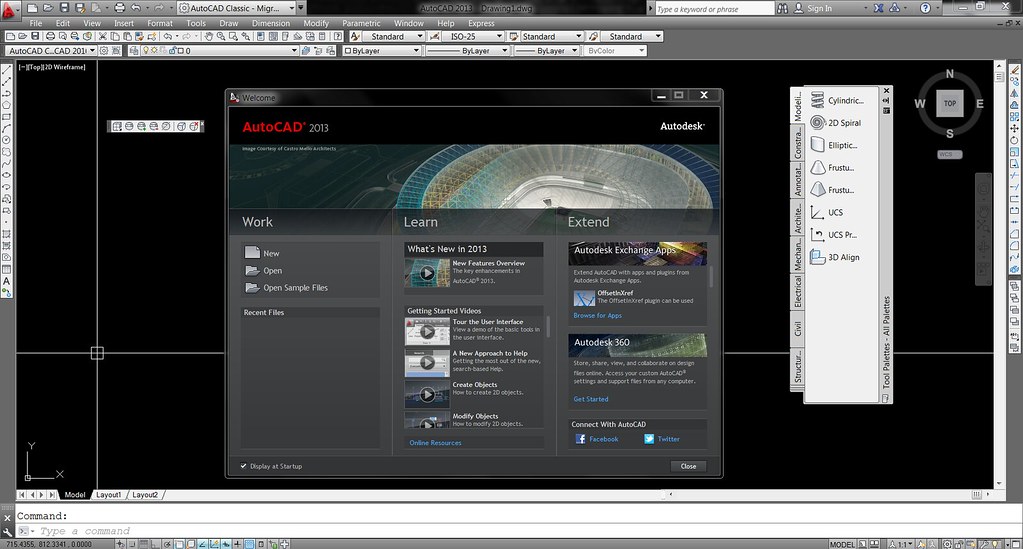
- Màn hình chào khi vừa khởi động xong


Bao gồm các mục:
+Work: tạo 1 bản vẽ mới, mở 1 bản vẽ, mở 1 bản vẽ ví dụ, các bản vẽ vừa mới mở.
+Learn: cập nhật video hướng dẫn sử dụng phần mềm từ hãng AutoDesk.
+Extend: đây là phần mở rộng bao gồm các ứng dụng, plug-in có thể sử dụng cho AutoCAD. Autodesk mở thêm ứng dụng Autodesk 360 cho phép người thiết kế sắp xếp, chia sẻ bản vẽ, chỉnh sửa bản vẽ trực tiếp bằng trình duyệt web, thiết bị di động (iphone, ipad...) dễ dàng hơn. Đây được gọi là công nghệ đám mây.

- Giao diện dòng lệnh đã được thay đổi


Với giao diện dòng lệnh mới này bạn dễ dàng quản lý các lệnh, quan sát trình tự thực hiện các lệnh. Bạn có thể chọn lệnh phụ bằng cách click chuột.

Code:
http://www.youtube.com/watch?feature=player_embedded&v=Pvcahlg7Ygc
- Khung nhìn Viewport


- Lệnh Offset đã được nâng cấp
Theo tôi thấy, lệnh Offset dễ dàng sử dụng hơn, sau khi bạn nhập T để điểm chọn bạn vẫn có thể nhập khoảng cách Offset. Lệnh Offset trong AutoCAD 2013 tiện lợi hơn rất nhiều so với các phiên bản cũ.

- Autodesk 360 là một điểm mới nhất của Autodesk.
Để sử dụng tính năng này các bạn phải có 1 tài khoản trên hãng Autodesk, nếu là tài khoản miễn phí thì sẽ được cấp 3GB dung lượng lưu trữ, bạn muốn lưu trữ nhiều hơn thì bạn phải trả phí. Các bạn vào đây để đăng ký và khám phá tiếp nhé. Xem video giới thiệu dưới đây:

Code:
http://www.youtube.com/watch?feature=player_embedded&v=cYMmrRPQHBw
YÊU CẦU HỆ THỐNG

* Với bản 32bit

Windows 7 hoặc Windows® XP
Cho Windows 7: chíp xử lý Intel® Pentium® 4 hoặc AMD Athlon™ dual-core 3.0 GHz hoặc cao hơn với công nghệ SSE2
Cho Windows XP: chíp xử lý Pentium 4 hoặc AMD Athlon dual-core, 1.6 GHz hoặc cao hơn với công nghệ SSE2
2 GB RAM (nên dùng 4 GB)
Ổ cứng trống 6 GB
Phân giải màn hình 1024 x 768( nên dùng với màn hình 1600 x 1050)
Trình duyệt web Microsoft® Internet Explorer® 7.0 hoặc phiên bản cao hơn

* Với bản 64bit

Windows 7 hoặc Windows® XP
AMD Athlon 64 với công nghệ SSE2, AMD Opteron® processor với công nghệ SSE2, Intel® Xeon® processor với hộ trợ của Intel EM64T và công nghệ SSE2, hoặc Intel Pentium 4 với hỗ trợ của Intel EM64T và công nghệ SSE2
2 GB RAM (nên dùng 4 GB)
Ổ cứng trống 6 GB
Phân giải màn hình 1024 x 768( nên dùng với màn hình 1600 x 1050
Trình duyệt web Microsoft® Internet Explorer® 7.0 hoặc phiên bản cao hơn.

* Với Mac OS:

Apple® Mac OS® X v10.6.8, OS X v10.7.2 or later with 64-bit Intel processor
Apple® Mac® Pro 4.1 or later; MacBook® Pro 5.1 or later (MacBook Pro 6.1 or later recommended); iMac® 8.1 or later (iMac 11.1 or later recommended); Mac® mini 3.1 or later (Mac mini 4.1 or later recommended); MacBook Air® 2.1 or later; MacBook® 5.1 or later (MacBook 7.1 or later recommended)
3 GB of RAM (4 GB recommended)
2.5 GB free disk space for download and installation (3 GB recommended)
All graphics cards on supported hardware
1,280 x 800 display with true color (1,600 x 1,200 with true color recommended)
All Mac OS X supported language operating systems
Apple® Mouse, Apple Magic Mouse, Magic Trackpad, MacBook® Pro trackpad, or Microsoft-compliant mouse.
Mac OS X-compliant printer

* Yêu cầu khi vẽ 3D

Pentium 4 or Athlon processor, 3 GHz or greater or Intel or AMD dual-core processor, 2 GHz or greater
4 GB RAM or more
6 GB hard disk space available in addition to free space required for installation
1,280 x 1,024 true color video display adapter 128 MB or greater, Pixel Shader 3.0 or greater, Microsoft® Direct3D®-capable workstation-class graphics card


LINK DOWNLOAD : CHÚNG TÔI SẼ LIÊN TỤC CẬP NHẬT CÁC LINK MỚI VÀ CÁC BẢN FIX MỚI NHẤT CHO CÁC BẠN TỪ AUTODESK

1 - LINK DOWNLOAD BẢN FINAL TRÊN TRANG CHỦ CỦA AUTODESK 

Code:
http://trial.autodesk.com/SWDLDDLM/2013/ACD/ESD/AutoCAD_2013_English_Win_32bit.exe
http://trial.autodesk.com/SWDLDDLM/2013/ACD/ESD/AutoCAD_2013_English_Win_64bit.exe
2 - MEDIAFIRE : (Thằng mediafire đang bị hâm mọi người Ctrl-C link rùi paste sang 1 Taps mới thì mới được nhé)

Bản 32&64bit : (1,7G giải nén ra là hơn 5G-Không có Crack kèm theo) CÁC BẠN NÊN DOWNLOAD BẢN NÀY VÌ MĨNH CŨNG ĐÃ CÀI ĐẶT THÀNH CÔNG

-Link Foder : http://www.mediafire.com/?ma99x962wv7s5

Pass : newfuturegraphics

Bản 32bit : (Có Crack kèm theo)

-Link Foder : http://www.mediafire.com/?b6xa5037lk89i

Pass : newfuturegraphics

Code:
Part1   http://www.mediafire.com/?08b7xm77f9myjzy
Part2 http://www.mediafire.com/?rdz6ul1n7dfblxe
Part3 http://www.mediafire.com/?ur43ham71m4nuwi
Part4 http://www.mediafire.com/?2so4grc53y1w73r
Part5 http://www.mediafire.com/?y5munamie6bfzlt
Part6 http://www.mediafire.com/?dw6597vdua1qoxw
Part7 http://www.mediafire.com/?9q2pb630az23715
Pass : newfuturegraphics

3 - MEGASHARE : 
Bản 32&64bit : (Giải nén ra là hơn 5G)
http://share.vnn.vn/dl.php/5537940
http://share.vnn.vn/dl.php/5537942
http://share.vnn.vn/dl.php/5537943
http://share.vnn.vn/dl.php/5537944

4 - TORENT : 
Bản 32bit :
Code:
http://www.mediafire.com/?59290956svvppnt
hoặc
Code:
http://www.mediafire.com/?cz1zbe41d4oa1dp
Bản 64bit :
Code:
http://www.mediafire.com/?01yd7ngssdymhuq
CRACK ĐÂY Ạ :
Code:
http://www.mediafire.com/?2ga4p6344xqcb7y
Pass : newfuturegraphics

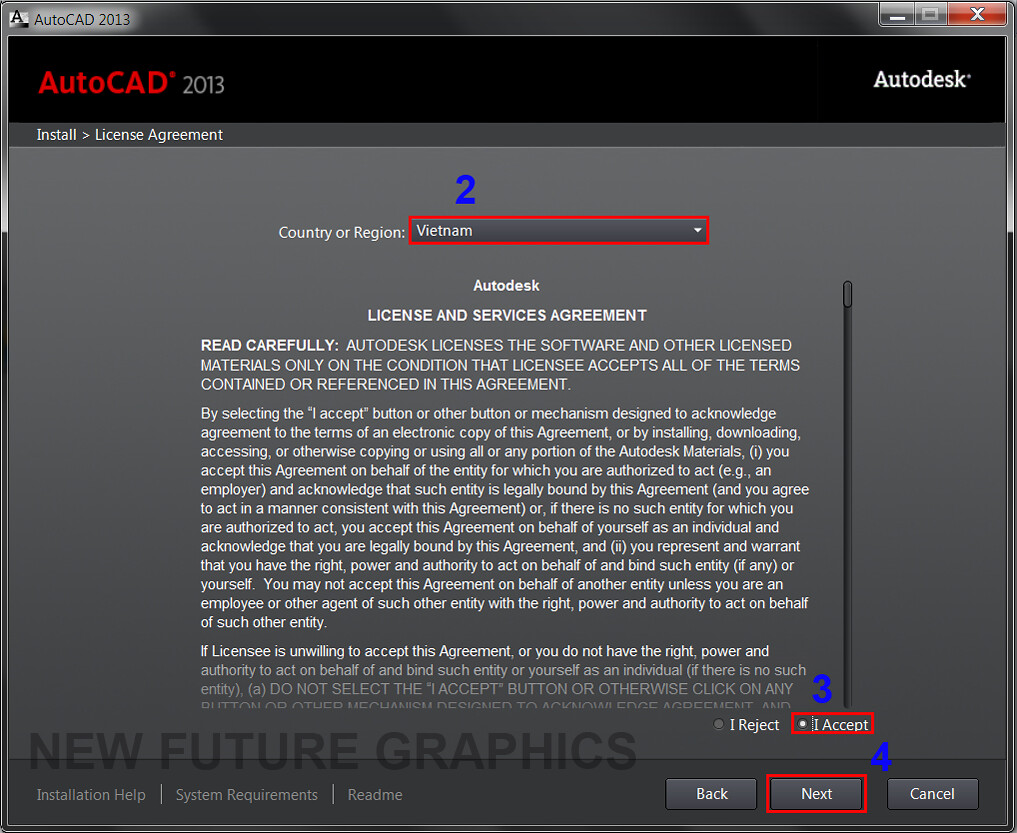
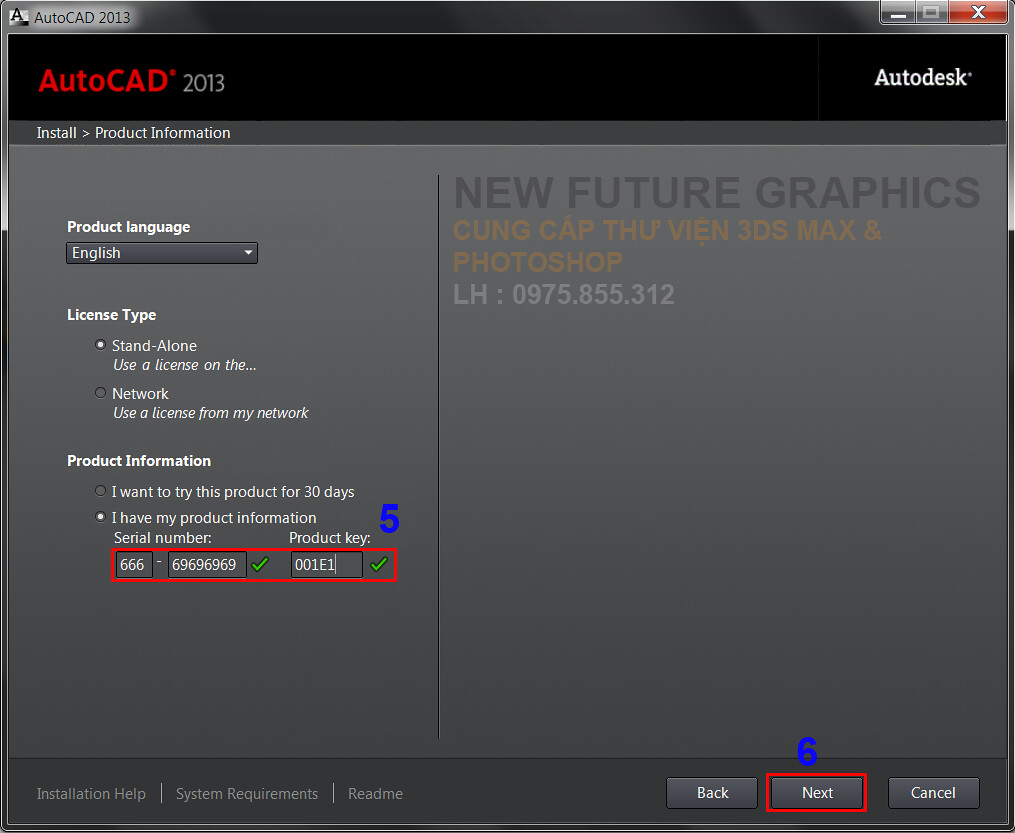
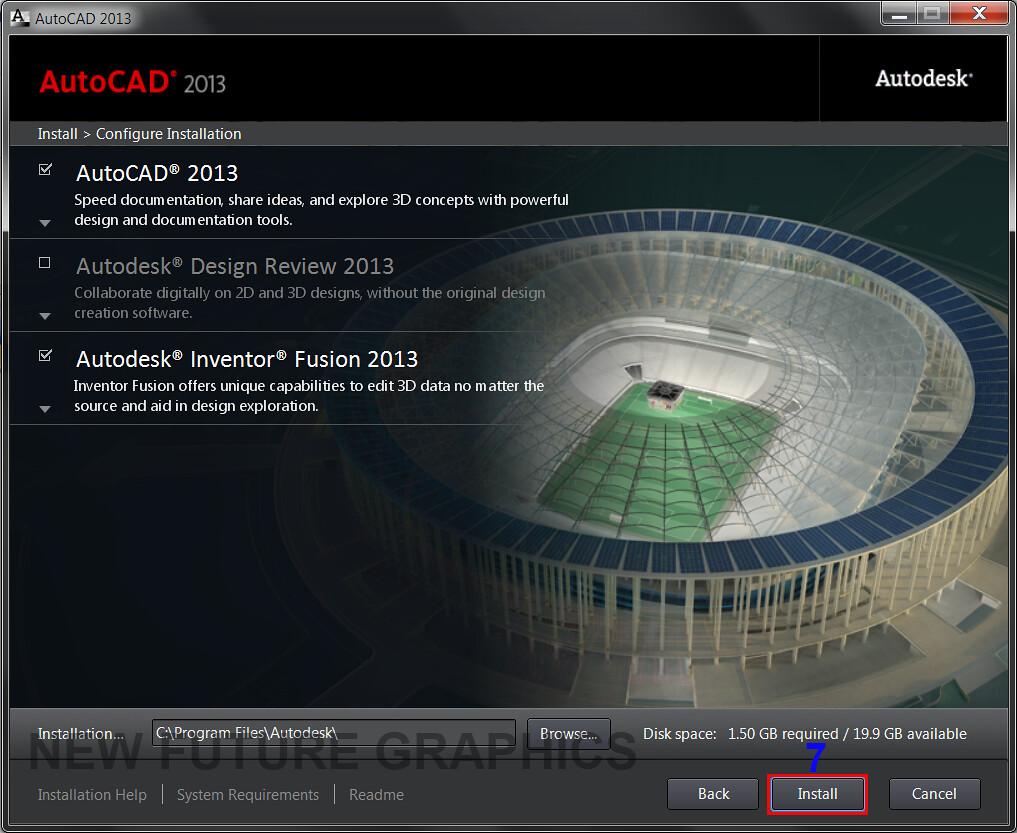
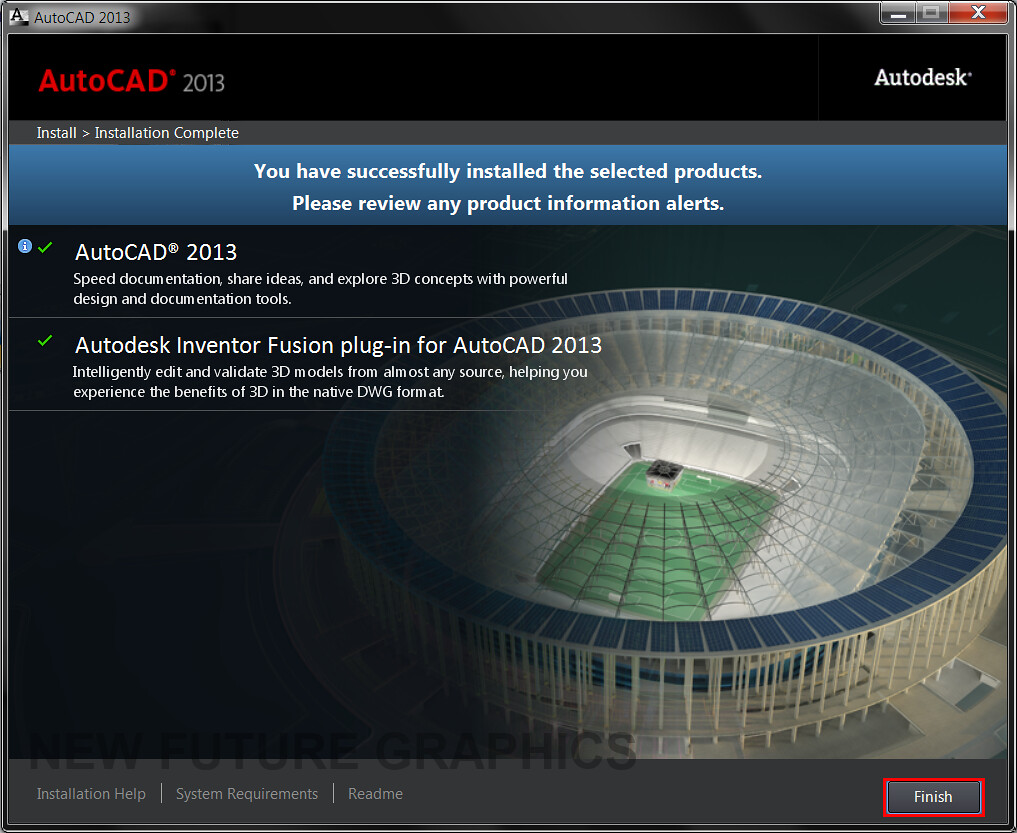
HƯỚNG DẪN CÀI ĐẶT AUTOCAD 2013 : (Chú ý : Các bạn không nên burn ra ổ đĩa ảo mà giải nén file .iso để cài trực tiếp nhé!)
Giống như bản 2012 AutoCad 2013 yêu cầu hỗ trợ .NetFramework 4 nếu bạn chưa cài thì bạn phải cài đặt. Net Framework 4 vào máy, bạn chỉ việc làm như hình dưới đây.Còn bây giờ chúng ta bắt đầu cài đặt cho AutoCAD 2013
Link download .NetFramework 4 cho những ai chưa cài .NetFramework 4 : http://www.mediafire.com/?28z4mdtn132u5uj(Pass : jakien)


CRACK AUTOCAD 2013

-Khi cài đặt xong nếu báo máy Restart thì cứ Restart thôi. Sau đó mở File Max lên và bắt đầu Crack 

-Crack AutoCad 2013 giống với Crack AutoCad 2012. (Hướng dẫn cài AutoCad 2012 bằng hình ảnh :http://www.mediafire.com/?ciph6gydg0otvf7 )

+ Trước tiên chúng ta mở AutoCad 2013 lên Click vào Activate .Nếu không được thì Close và tiếp tục Active lại lần nữa. Sau đó Click vào ---> Request and activation using an offine ... --->Next ---> Copy dãy Request code. 
+ Mở file Crack ra. Bấm vào File Crack chọn Run as administrator (Tùy theo các bạn dùng win 32 hay 64 mà chọn file Crack thích hợp) --->Yes --->Paste dãy Request code vừa Copy được ở trên paste vào mục Request của file Crack ---> sau đó Click vào Generate --->Tiếp tục Click tiếp vào Patch ---> Lúc này ta được 1 dãy (số + chữ) trong mụcActivation --->Copy dãy đó paste vào các ô vuông dưới mục I have an activation code from Autodesk (Nhớ tích chọn I have an activation code from Autodesk) ---> Next ---> Finish (Vào bắt đâu với AutoCad phiên bản mới nhất của Autodesk thôi). 

+ Cá nhân mình nghĩ đã dùng chùa thì cứ bản mới nhất mà dùng, Tây họ muốn dùng bản mới nhất mà chẳng có tiền mà mua, mình dùng chùa thì lo gì ^^. Bản mới nhất thường fix được nhiều lỗi của bản cũ. Mình cài thấy giao diện đẹp và nhìn khá là chuyên nghiệp . Chúc vui 

GIAO DIỆN CỦA AUTOCAD 2013


Home | Nhà đẹp | Trần Thạch Cao | Đá Granic | Sơn nhà| Rao Vặt | Email| ô tô | Call phone: +84987002345 | ATLĐ | Feed | Youtube | Facebook | Twitter | Google+ | Login | Register |